엑셀에서 평균 값을 계산할 때 AVERAGE 함수를 사용하여 쉽게 평균을 계산할 수 있습니다.
백분율의 평균도 마찬가지 입니다. 일반적인 수치와 동일하게 백분율도 AVERAGE 함수를 사용하여 평균을 계산할 수 있습니다.
백분율에는 가중치라는 것이 생길 수 있습니다.
예를 들어 5명이 작업한 결과의 백분율이 75%인 것과 10명이 작업한 결과의 백분율이 80%인 것에는 엄연한 차이가 발생하게 됩니다.
단순하게 평균을 계산하면 75%와 80%의 평균은 77.5%가 됩니다. 작업자 5명일 때 80%와 10명일 때 75%로 백분율 순서가 바뀌어도 결과는 동일하게 계산됩니다.
하지만 가중 평균을 계산하게 되면 5명의 작업 백분율이 80%, 10명의 작업 백분율이 75%인 경우 가중 평균은 76.6%가 되고, 5명의 작업 백분율이 75%, 10명의 작업 백분율이 80%인 경우 가중 평균은 78.3%이 됩니다.
이처럼 동일한 숫자 값의 평균을 계산할 때 가중치를 반영하면 전혀 다른 결과의 가중 평균이 계산되는 것을 알 수 있습니다.
이번 글에서는 Excel 엑셀 가중치를 반영한 백분율 가중 평균 계산 방법(백분율 가중치 평균)에 대해 알아보겠습니다.
엑셀에서 백분율 가중 평균 계산(가중치 반영 평균 계산)
1. 아래 엑셀 화면은 AVERAGE 함수를 사용하여 단순하게 평균을 구하는 화면입니다.
- AVERAGE 함수 계산 결과는 (75+60+95+70+80+85)/6 = 77.5 입니다.

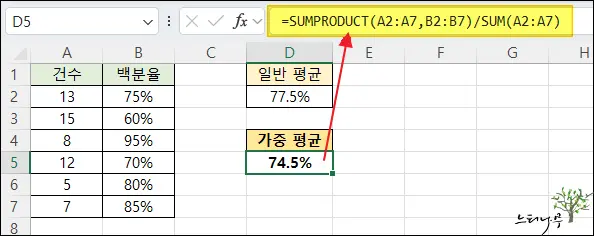
2. 아래 엑셀 화면은 가중치를 적용한 가중 평균을 구하는 화면입니다.
- SUMPRODUCT : 배열 또는 범위의 대응되는 값끼리 곱해서 그 합을 구하는 함수입니다.
- SUMPRODUCT 함수 결과는 (13*75)+(15*60)+(8*95)+(12*70)+(5*80)+(7*85) = 4470 입니다.
- SUM : 인수들의 합을 구하는 함수입니다.
- SUM 함수 결과는 13+15+8+12+5+7 = 60 입니다.
- 결과적으로 4470/60 계산 결과인 74.5%의 가중 평균을 계산할 수 있습니다.
마무리
이상으로 엑셀에서 가중 평균을 계산하는 방법에 대해 알아보았습니다.
업무에 있어 일반적인 평균 보다 가중 평균을 계산해야 할 일이 많을 수도 있습니다.
여기에서 소개한 SUMPRODUCT 함수와 SUM 함수를 사용하여 간단하게 가중 평균을 계산해 보시기 바랍니다.
※ 함께 읽으면 도움이 될 만한 다른 포스팅 글입니다.
- Excel 엑셀 가장 큰 값과 가장 작은 값을 제외하고 합계 및 평균 계산(최대값, 최소값 빼고 계산)
- 엑셀에서 0 보다 큰 숫자의 합계 또는 평균을 계산하는 방법(0보다 작은 숫자 합계, 평균 계산 방법)
- 엑셀에서 가중 평균을 계산할 때 빈 셀(공백)은 제외하고 계산하는 방법
- Excel 엑셀에서 가장 작은 숫자(최소값)을 찾는 방법 (SMALL 함수, n번째 작은 값)
- 엑셀에서 표준편차를 계산하는 방법(표준 편차 이해 및 계산하는 절차 설명)
- Excel 엑셀에서 특정 텍스트가 포함된 셀 개수를 계산하는 방법 3가지(특정 문자열 포함 셀 개수)
♥ 이 글이 도움이 되었기를 바랍니다. ^-^
댓글로 흔적을 남겨 주세요.